Domain ruebli.de kaufen?
Wir ziehen mit dem Projekt
ruebli.de um.
Sind Sie am Kauf der Domain
ruebli.de interessiert?
domain@kv-gmbh.de · 0541-91531010
Domain ruebli.de kaufen?
Kann man Laufwerksbuchstaben deaktivieren?
Ja, es ist möglich, Laufwerksbuchstaben in Windows zu deaktivieren. Dies kann nützlich sein, um bestimmte Laufwerke zu verbergen oder um Konflikte mit anderen Laufwerksbuchstaben zu vermeiden. Sie können dies über die Datenträgerverwaltung in den Systemeinstellungen von Windows tun. **
Welche Laufwerksbuchstaben haben die Netzlaufwerke?
Die Laufwerksbuchstaben für Netzlaufwerke können je nach Konfiguration variieren. Standardmäßig werden sie jedoch oft mit den Buchstaben "Z:" oder "Y:" bezeichnet. Es ist jedoch möglich, dass sie auch mit anderen Buchstaben wie "X:", "W:" oder anderen bezeichnet werden. **
Ähnliche Suchbegriffe für Laufwerksbuchstaben
Top-Angebote
Produkte zum Begriff Laufwerksbuchstaben:
-
Rebo, Shabnam: Healing Kitchen - gesund mit anti-entzündlicher ErnährungHealing Kitchen - gesund mit anti-entzündlicher Ernährung , Essen für das Immunsystem mit über 80 Genussrezepten , Sonstige > Zünd- & Glühanlagen , Erscheinungsjahr: 20211221, Produktform: Leinen, Autoren: Rebo, Shabnam, Seitenzahl/Blattzahl: 192, Abbildungen: Über 150 farbige Fotos und Illustrationen, Keyword: Anti-Inflammatorische Ernährung; Auto-Immunerkrankung; Auto-Immunsystem; Autoimmunerkrankung; Blogger Buch; Colitis Ulcerosa; Darmerkrankung; Entzündungen im Körper; Fermentation; Goldene Milch; Influencerin; Kochen mit Sprossen; Lifestyle Blogger; Pflanzliche Ernährung; Pflanzliche Lebensmittel; The Hungry Warrior; Vegan; Vegane Ernährung; anti-inflammatorisch; fermentiert; fermentierte Lebensmittel; gesunde Ernährung; veganer Lifestyle, Fachschema: Kochen / vegetarisch, vegan~Veganismus - vegan~Kochen / Biologisch, alternativ, Trennkost, Vollwertkost~Allergie / Ernährung, Kochen, Backen, Fachkategorie: Vegane Küche~Organic food / organic cookery~Kochen mit Reis und Getreide, Thema: Optimieren, Warengruppe: HC/Gesunde Küche/Schlanke Küche, Fachkategorie: Kochen: spezielle Diäten, Thema: Entdecken, Text Sprache: ger, UNSPSC: 49019900, Warenverzeichnis für die Außenhandelsstatistik: 49019900, Verlag: Dorling Kindersley Verlag, Verlag: Dorling Kindersley Verlag, Verlag: Dorling Kindersley Verlag, Verlag: DK Verlag Dorling Kindersley, Länge: 253, Breite: 198, Höhe: 20, Gewicht: 810, Produktform: Gebunden, Genre: Sachbuch/Ratgeber, Genre: Sachbuch/Ratgeber, Herkunftsland: LETTLAND (LV), Katalog: deutschsprachige Titel, Katalog: Gesamtkatalog, Katalog: Kennzeichnung von Titeln mit einer Relevanz > 30, Katalog: Lagerartikel, Book on Demand, ausgew. Medienartikel, Relevanz: 0050, Tendenz: +1, Unterkatalog: AK, Unterkatalog: Bücher, Unterkatalog: Hardcover, Unterkatalog: Lagerartikel, WolkenId: 140352022,00 €*Versand: 0,00 €Sichere Weiterleitung zum Anbieter
-
HistaFood Gemüse Streich Karotte Rote Bete bioSättigend, praktisch und echt lecker! Mit dem HistaFood GemüseStreich erhältst du endlich eine verträgliche Alternative zu histaminreichen Lebensmitteln. Und dabei musst du nicht auf exzellenten Geschmack und feinste Zutaten verzichten: Der reichhaltige Brotaufstrich kommt in bester Bioqualität und mit saftigen Karotten, feiner Rote Beete und würzigen Kräutern. Ob zum Frühstück, Abendbrot oder als Snack für zwischendurch: HistaFood ist dein GemüseStreich, der dich bei deiner Histaminintoleranz begleitet. Probiere es aus und erlebe die perfekte Alternative zu histaminreichen Aufstrichen. Köstlich auf frischem Körnerbrot.6,45 €*Versand: 5,49 €Sichere Weiterleitung zum Anbieter
-
POSTER Menschliches Gemüse – Herr Salat & Tomaten-Miss A4 RahmenlosIdeal zum Aufhängen an Innenwänden und zum schnellen, einfachen und kostengünstigen Auffrischen der Inneneinrichtung Ihres Zuhauses. Wohndekor mit den neuesten Trends und Innovationen in der Wandkunst. WANDDEKORATION MIT BILDERN UND KUNSTDRUCKEN: Perfekter Kunstdruck zum Verschenken oder Dekorieren Ihres Schlafzimmers, Wohnzimmers, Arbeitszimmers, Geschäfts ... Dekorative Illustrationen mit einer von Kunstgalerien inspirierten Ästhetik. Ideal in jedem Raum kombinierbar. GEDRUCKT AUF PREMIUM-PAPIER UND -TINTEN: Alle Drucke verwenden langlebige Xerox-Tinten auf 250-Gramm-Papier mit FSC- und Ecolabel-Zertifizierung. VERSAND UND SCHUTZ UNSERER PRODUKTE: Sie werden verpackt in einem stabilen, robusten Umschlag oder einer Papprolle oder zusammen mit ihren Rahmen in einem gut geschützten Karton versandt, um Transportschäden zu vermeiden und sicherzustellen, dass sie in einwandfreiem Zustand bei Ihnen zu Hause ankommen. GARANTIE UND VERTRAUEN MADE IN SPANIEN: Hergestellt und versendet aus Spanien innerhalb von 48/72 Stunden. Wir bieten Kundenservice und Rücksendungen in Spanien an.11,99 €*Versand: 6,95 €Sichere Weiterleitung zum Anbieter




-
Wie können Laufwerksbuchstaben automatisch zugeordnet werden?
Laufwerksbuchstaben können automatisch zugeordnet werden, indem man den Windows-Betriebssystemeinstellungen folgt. In der Regel werden Laufwerksbuchstaben beim Anschluss eines neuen Laufwerks automatisch zugewiesen. Man kann jedoch auch manuell Laufwerksbuchstaben zuweisen oder ändern, indem man die Datenträgerverwaltung öffnet und dort die entsprechenden Einstellungen vornimmt. **
-
Wie kann ich den Laufwerksbuchstaben ändern?
Um den Laufwerksbuchstaben zu ändern, kannst du die Datenträgerverwaltung in Windows öffnen. Klicke mit der rechten Maustaste auf "Dieser PC" und wähle "Verwalten". In der Datenträgerverwaltung kannst du dann den Laufwerksbuchstaben für das entsprechende Laufwerk ändern. Klicke dazu mit der rechten Maustaste auf das Laufwerk, wähle "Laufwerksbuchstaben und Pfade ändern" und folge den Anweisungen. Stelle sicher, dass der neue Laufwerksbuchstabe nicht bereits von einem anderen Laufwerk verwendet wird, um Konflikte zu vermeiden. Nachdem du den Laufwerksbuchstaben geändert hast, starte deinen Computer neu, um die Änderungen zu übernehmen. **
-
Welchen Laufwerksbuchstaben kann eine Festplatte haben?
Welchen Laufwerksbuchstaben kann eine Festplatte haben? Festplatten können verschiedene Laufwerksbuchstaben haben, die ihnen zugewiesen werden, wenn sie mit einem Computer verbunden sind. In der Regel werden Festplatten unter Windows mit den Buchstaben C:, D:, E: usw. gekennzeichnet. Diese Buchstaben dienen dazu, die verschiedenen Laufwerke im System zu unterscheiden und auf sie zuzugreifen. Es ist auch möglich, den Laufwerksbuchstaben einer Festplatte manuell zu ändern, wenn dies erforderlich ist. Insgesamt gibt es 26 mögliche Laufwerksbuchstaben von A: bis Z:, die für Festplatten und andere Speichergeräte verwendet werden können. **
-
Haben sich die Laufwerksbuchstaben von selbst geändert?
Nein, Laufwerksbuchstaben ändern sich normalerweise nicht von selbst. Sie werden normalerweise vom Betriebssystem zugewiesen und bleiben in der Regel konstant, es sei denn, der Benutzer ändert sie manuell oder es gibt Probleme mit dem Laufwerk. In solchen Fällen kann es zu einer Änderung der Laufwerksbuchstaben kommen. **

Wie ändere ich den Laufwerksbuchstaben bei Windows 10?
Um den Laufwerksbuchstaben bei Windows 10 zu ändern, musst du die Datenträgerverwaltung öffnen. Dies kannst du tun, indem du mit der rechten Maustaste auf das Startmenü klickst und "Datenträgerverwaltung" auswählst. In der Datenträgerverwaltung klickst du mit der rechten Maustaste auf das Laufwerk, dessen Buchstaben du ändern möchtest, wählst "Laufwerkbuchstaben und Pfade ändern" und dann "Ändern" aus. Dort kannst du einen neuen verfügbaren Buchstaben auswählen und bestätigen. Es ist wichtig, darauf zu achten, dass der neue Buchstabe nicht bereits von einem anderen Laufwerk verwendet wird. **
Wie erstelle ich einen Laufwerksbuchstaben für eine SSD?
Um einen Laufwerksbuchstaben für eine SSD zu erstellen, musst du die Datenträgerverwaltung öffnen. Klicke dazu mit der rechten Maustaste auf das Startmenü und wähle "Datenträgerverwaltung" aus. Suche die SSD in der Liste der Laufwerke, klicke mit der rechten Maustaste darauf und wähle "Laufwerksbuchstaben und -pfade ändern" aus. Klicke dann auf "Hinzufügen" und wähle den gewünschten Buchstaben aus. **
Top-Angebote
Produkte zum Begriff Laufwerksbuchstaben:
-
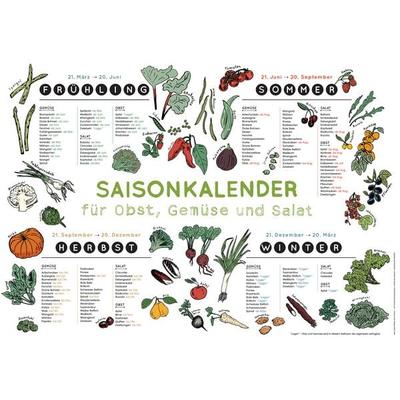
Saisonkalender für Obst, Gemüse und SalatDer Saisonkalender - Für Erntefrischen Genuss! Frischen Grünkohl Gibt Es Im Juni, Steckrüben Im April Und Erdbeeren Im Dezember? Da Stimmt Doch Was Nicht! Damit Dem Saisonal-regionalen Einkauf Von Obst, Gemüse Und Salaten Nichts Mehr Im Wege Steht,...6,95 €*Versand: 0,00 €Sichere Weiterleitung zum Anbieter
-
Rebo, Shabnam: Healing Kitchen - gesund mit anti-entzündlicher ErnährungHealing Kitchen - gesund mit anti-entzündlicher Ernährung , Essen für das Immunsystem mit über 80 Genussrezepten , Sonstige > Zünd- & Glühanlagen , Erscheinungsjahr: 20211221, Produktform: Leinen, Autoren: Rebo, Shabnam, Seitenzahl/Blattzahl: 192, Abbildungen: Über 150 farbige Fotos und Illustrationen, Keyword: Anti-Inflammatorische Ernährung; Auto-Immunerkrankung; Auto-Immunsystem; Autoimmunerkrankung; Blogger Buch; Colitis Ulcerosa; Darmerkrankung; Entzündungen im Körper; Fermentation; Goldene Milch; Influencerin; Kochen mit Sprossen; Lifestyle Blogger; Pflanzliche Ernährung; Pflanzliche Lebensmittel; The Hungry Warrior; Vegan; Vegane Ernährung; anti-inflammatorisch; fermentiert; fermentierte Lebensmittel; gesunde Ernährung; veganer Lifestyle, Fachschema: Kochen / vegetarisch, vegan~Veganismus - vegan~Kochen / Biologisch, alternativ, Trennkost, Vollwertkost~Allergie / Ernährung, Kochen, Backen, Fachkategorie: Vegane Küche~Organic food / organic cookery~Kochen mit Reis und Getreide, Thema: Optimieren, Warengruppe: HC/Gesunde Küche/Schlanke Küche, Fachkategorie: Kochen: spezielle Diäten, Thema: Entdecken, Text Sprache: ger, UNSPSC: 49019900, Warenverzeichnis für die Außenhandelsstatistik: 49019900, Verlag: Dorling Kindersley Verlag, Verlag: Dorling Kindersley Verlag, Verlag: Dorling Kindersley Verlag, Verlag: DK Verlag Dorling Kindersley, Länge: 253, Breite: 198, Höhe: 20, Gewicht: 810, Produktform: Gebunden, Genre: Sachbuch/Ratgeber, Genre: Sachbuch/Ratgeber, Herkunftsland: LETTLAND (LV), Katalog: deutschsprachige Titel, Katalog: Gesamtkatalog, Katalog: Kennzeichnung von Titeln mit einer Relevanz > 30, Katalog: Lagerartikel, Book on Demand, ausgew. Medienartikel, Relevanz: 0050, Tendenz: +1, Unterkatalog: AK, Unterkatalog: Bücher, Unterkatalog: Hardcover, Unterkatalog: Lagerartikel, WolkenId: 140352022,00 €*Versand: 0,00 €Sichere Weiterleitung zum Anbieter
-
Kann man Laufwerksbuchstaben deaktivieren?
Ja, es ist möglich, Laufwerksbuchstaben in Windows zu deaktivieren. Dies kann nützlich sein, um bestimmte Laufwerke zu verbergen oder um Konflikte mit anderen Laufwerksbuchstaben zu vermeiden. Sie können dies über die Datenträgerverwaltung in den Systemeinstellungen von Windows tun. **
-
Welche Laufwerksbuchstaben haben die Netzlaufwerke?
Die Laufwerksbuchstaben für Netzlaufwerke können je nach Konfiguration variieren. Standardmäßig werden sie jedoch oft mit den Buchstaben "Z:" oder "Y:" bezeichnet. Es ist jedoch möglich, dass sie auch mit anderen Buchstaben wie "X:", "W:" oder anderen bezeichnet werden. **
-
Wie können Laufwerksbuchstaben automatisch zugeordnet werden?
Laufwerksbuchstaben können automatisch zugeordnet werden, indem man den Windows-Betriebssystemeinstellungen folgt. In der Regel werden Laufwerksbuchstaben beim Anschluss eines neuen Laufwerks automatisch zugewiesen. Man kann jedoch auch manuell Laufwerksbuchstaben zuweisen oder ändern, indem man die Datenträgerverwaltung öffnet und dort die entsprechenden Einstellungen vornimmt. **
-
Wie kann ich den Laufwerksbuchstaben ändern?
Um den Laufwerksbuchstaben zu ändern, kannst du die Datenträgerverwaltung in Windows öffnen. Klicke mit der rechten Maustaste auf "Dieser PC" und wähle "Verwalten". In der Datenträgerverwaltung kannst du dann den Laufwerksbuchstaben für das entsprechende Laufwerk ändern. Klicke dazu mit der rechten Maustaste auf das Laufwerk, wähle "Laufwerksbuchstaben und Pfade ändern" und folge den Anweisungen. Stelle sicher, dass der neue Laufwerksbuchstabe nicht bereits von einem anderen Laufwerk verwendet wird, um Konflikte zu vermeiden. Nachdem du den Laufwerksbuchstaben geändert hast, starte deinen Computer neu, um die Änderungen zu übernehmen. **
Ähnliche Suchbegriffe für Laufwerksbuchstaben
-
HistaFood Gemüse Streich Karotte Rote Bete bioSättigend, praktisch und echt lecker! Mit dem HistaFood GemüseStreich erhältst du endlich eine verträgliche Alternative zu histaminreichen Lebensmitteln. Und dabei musst du nicht auf exzellenten Geschmack und feinste Zutaten verzichten: Der reichhaltige Brotaufstrich kommt in bester Bioqualität und mit saftigen Karotten, feiner Rote Beete und würzigen Kräutern. Ob zum Frühstück, Abendbrot oder als Snack für zwischendurch: HistaFood ist dein GemüseStreich, der dich bei deiner Histaminintoleranz begleitet. Probiere es aus und erlebe die perfekte Alternative zu histaminreichen Aufstrichen. Köstlich auf frischem Körnerbrot.6,45 €*Versand: 5,49 €Sichere Weiterleitung zum Anbieter
-
POSTER Menschliches Gemüse – Herr Salat & Tomaten-Miss A4 RahmenlosIdeal zum Aufhängen an Innenwänden und zum schnellen, einfachen und kostengünstigen Auffrischen der Inneneinrichtung Ihres Zuhauses. Wohndekor mit den neuesten Trends und Innovationen in der Wandkunst. WANDDEKORATION MIT BILDERN UND KUNSTDRUCKEN: Perfekter Kunstdruck zum Verschenken oder Dekorieren Ihres Schlafzimmers, Wohnzimmers, Arbeitszimmers, Geschäfts ... Dekorative Illustrationen mit einer von Kunstgalerien inspirierten Ästhetik. Ideal in jedem Raum kombinierbar. GEDRUCKT AUF PREMIUM-PAPIER UND -TINTEN: Alle Drucke verwenden langlebige Xerox-Tinten auf 250-Gramm-Papier mit FSC- und Ecolabel-Zertifizierung. VERSAND UND SCHUTZ UNSERER PRODUKTE: Sie werden verpackt in einem stabilen, robusten Umschlag oder einer Papprolle oder zusammen mit ihren Rahmen in einem gut geschützten Karton versandt, um Transportschäden zu vermeiden und sicherzustellen, dass sie in einwandfreiem Zustand bei Ihnen zu Hause ankommen. GARANTIE UND VERTRAUEN MADE IN SPANIEN: Hergestellt und versendet aus Spanien innerhalb von 48/72 Stunden. Wir bieten Kundenservice und Rücksendungen in Spanien an.11,99 €*Versand: 6,95 €Sichere Weiterleitung zum Anbieter
-
Die 10 Säulen der gesunden Ernährung - Gesund leben durch richtige Ernährung: Wie Sie Immunsystem, Gefäße, Darm und Gehirn stärken und so gesundDie 10 Säulen Der Gesunden Ernährung - Gesund Leben Durch Richtige Ernährung: Wie Sie Immunsystem, Gefäße, Darm Und Gehirn Stärken Und So Gesund Werden Wie Nie Zuvor! Inkl. Leckere & Schnelle Rezepte, Taschenbuch Von Fit Max, Pegoa Global Media /...15,90 €*Versand: 0,00 €Sichere Weiterleitung zum Anbieter
-
Welchen Laufwerksbuchstaben kann eine Festplatte haben?
Welchen Laufwerksbuchstaben kann eine Festplatte haben? Festplatten können verschiedene Laufwerksbuchstaben haben, die ihnen zugewiesen werden, wenn sie mit einem Computer verbunden sind. In der Regel werden Festplatten unter Windows mit den Buchstaben C:, D:, E: usw. gekennzeichnet. Diese Buchstaben dienen dazu, die verschiedenen Laufwerke im System zu unterscheiden und auf sie zuzugreifen. Es ist auch möglich, den Laufwerksbuchstaben einer Festplatte manuell zu ändern, wenn dies erforderlich ist. Insgesamt gibt es 26 mögliche Laufwerksbuchstaben von A: bis Z:, die für Festplatten und andere Speichergeräte verwendet werden können. **
-
Haben sich die Laufwerksbuchstaben von selbst geändert?
Nein, Laufwerksbuchstaben ändern sich normalerweise nicht von selbst. Sie werden normalerweise vom Betriebssystem zugewiesen und bleiben in der Regel konstant, es sei denn, der Benutzer ändert sie manuell oder es gibt Probleme mit dem Laufwerk. In solchen Fällen kann es zu einer Änderung der Laufwerksbuchstaben kommen. **
-
Wie ändere ich den Laufwerksbuchstaben bei Windows 10?
Um den Laufwerksbuchstaben bei Windows 10 zu ändern, musst du die Datenträgerverwaltung öffnen. Dies kannst du tun, indem du mit der rechten Maustaste auf das Startmenü klickst und "Datenträgerverwaltung" auswählst. In der Datenträgerverwaltung klickst du mit der rechten Maustaste auf das Laufwerk, dessen Buchstaben du ändern möchtest, wählst "Laufwerkbuchstaben und Pfade ändern" und dann "Ändern" aus. Dort kannst du einen neuen verfügbaren Buchstaben auswählen und bestätigen. Es ist wichtig, darauf zu achten, dass der neue Buchstabe nicht bereits von einem anderen Laufwerk verwendet wird. **
-
Wie erstelle ich einen Laufwerksbuchstaben für eine SSD?
Um einen Laufwerksbuchstaben für eine SSD zu erstellen, musst du die Datenträgerverwaltung öffnen. Klicke dazu mit der rechten Maustaste auf das Startmenü und wähle "Datenträgerverwaltung" aus. Suche die SSD in der Liste der Laufwerke, klicke mit der rechten Maustaste darauf und wähle "Laufwerksbuchstaben und -pfade ändern" aus. Klicke dann auf "Hinzufügen" und wähle den gewünschten Buchstaben aus. **
* Alle Preise verstehen sich inklusive der gesetzlichen Mehrwertsteuer und ggf. zuzüglich Versandkosten. Die Angebotsinformationen basieren auf den Angaben des jeweiligen Shops und werden über automatisierte Prozesse aktualisiert. Eine Aktualisierung in Echtzeit findet nicht statt, so dass es im Einzelfall zu Abweichungen kommen kann. ** Hinweis: Teile dieses Inhalts wurden von KI erstellt.